Öffne dein Material und deine Tuben im PSP und laß uns beginnen
.::::::.
1. suche dir eine schöne Farbe aus deinen Tuben (meine #ba0f0e)
2. öffne ein leeres Blatt von 700 x 500 Pixel und fülle es mit deiner Farbe
3. Ebenen - Neue Rasterebene
4. Auswahl - Alles auswählen
5. Kopiere dein Bild "texture1_bonnie" und schliesse es
6. Bearbeiten - Einfügen - Einfügen in eine Auswahl
7. stelle den Mischmodus in deiner Ebenenpalette auf Helligkeit (L) und die Deckfähigkeit auf 50
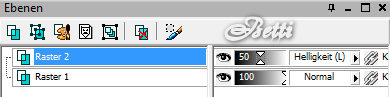
8. Auswahl - Auswahl aufheben
9. Effekte - Plugins - FM Tiletools - Blend Emboss
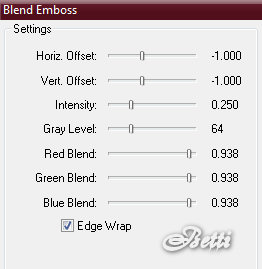
10. Kopiere deine Männertube - Bearbeiten - Einfügen - Einfügen als neue Ebene und verschiebe sie nach links
11. Stelle den Mischmodus in deiner Ebenenpalette auf Helligkeit (L)
12. Kopiere deine Frauentube - Bearbeiten - Einfügen - Einfügen als neue Ebene und verschiebe sie nach rechts
13. Stelle auch hier den Mischmodus auf Helligkeit (L)
14. Markiere in deiner Ebenenpalette die 2. Ebene von unten also Raster 2
15. Kopiere deine Mistedtube " 143NLF160108" und schließe sie
16. Bearbeiten - Einfügen - Einfügen als neue Ebene und schiebe sie nach oben wie auf meinem Bild
17. Den Mischmodus stelle in deiner Ebenenpalette wieder auf Helligkeit (L)
18. Wenn von der Mistedtube jetzt störende Stellen durch deine Personentuben durchschimmern,
dann lösche sie vorsichtig mit deinem Löschwerkzeug (ich habe es z.B. bei meiner Frauentube machen müssen)
19. sitzt nun alles an der richtigen Stelle wie es dir gefällt, dann gehe auf Ebenen - Einbinden -
Sichtbare zusammenfassen
20. Bild - Rand hinzufügen - 2 Pixel symmetrisch in einer Farbe die nicht in deinem Bild vorkommt
21. markiere den Rand mit deinem Zauberstab Toleranz & Randschärfe = 0 und fülle ihn mit deinem Goldmuster
22. Auswahl - Auswahl aufheben
23. Bild - Rand hinzufügen - 20 Pixel symmetrisch mit deiner Farbe
24. Markiere den Rand mit dem Zauberstab - Effekte - Graphics Plus - Cross Shadow
25. Auswahl - Auswahl aufheben
26. Wiederhole Pkt. 20 - 22
27. Bild - Rand hinzufügen - 40 Pixel symmetrisch in deiner Farbe
28. Markiere den Rand mit deinem Zauberstab - Effekte - Plugins - Toadies - Weaver
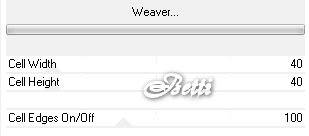
29. Effekte - Plugins - FM Tiletools - Blend Emboss mit den Einstellungen wie oben
30. Auswahl - Auswahl aufheben
31. Wiederhole nun Pkt. 20 - 26
32. Kopiere die Tube "glasecken" und schließe sie - Bearbeiten - Einfügen - Einfügen als neue Ebene
33. Kopiere die Tube "heartnbubbles" - schließe sie und verschiebe sie in die linke obere Ecke
34.
Ebenen - Duplizieren - Bild - Vertikal spiegeln - Ebenen - Einbinden - Nach unten zusammenfassen
35. Ebenen - Duplizieren - Bild - Horizontal spiegeln
36. Beschrifte dein Bild nun noch nach Belieben und setze dein Wasserzeichen drauf -
Abspeichern und fertig bist du.
Ich hoffe dieses Tutorial hat dir genauso viel Spaß gemacht wie mir.