Öffne das Material und deine Tuben im PSP
.::::::.
1. Öffne ein leeres Blatt mit 600 x 450 Pixel
2. Suche dir aus deiner Tube eine schöne Hintergrundfarbe ( meine #00c5d3 )
und fülle dein Blatt damit
3. Ebenen - Neue Rasterebene
4. Auswahl - Alles auswählen
5. Kopiere deine Tube SKF_Bubbles033.08.pspimage
6. Bearbeiten - Einfügen - Einfügen in eine Auswahl
7. Auswahl - Auswahl Aufheben
8. Stelle den Mischmodus in deiner Ebenenpalette auf Helligkeit (L)
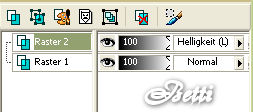
9. Ebenen - Einbinden - Sichtbare zusammenfassen
10. Effekte - Plugins - Filters Unlimited - It@lian Editors Effect - Vetro
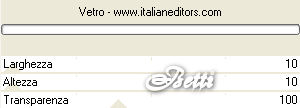
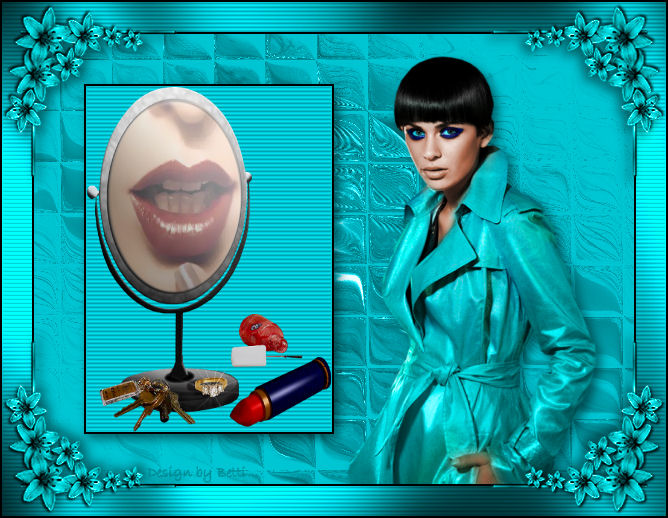
11. kopiere nun deine Frauentube - füge sie als neue Ebene ein
und verschiebe sie nach rechts
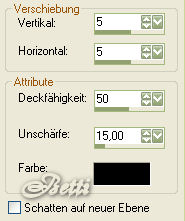
12. Effekte - 3D-Effekte - Schlagschatten
13. Ebenen - Neue Rasterebene
14. Auswahlwerkzeug - benutzerdefinierte Auswahl
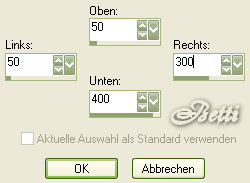
15. Fülle die Auswahl mit schwarz oder einer anderen dunklen Farbe
16. Auswahl - Ändern - Verkleinern um 2 und drücke die Entf-Taste auf deiner Tastatur
17. Fülle die Auswahl nun mit deiner Hintergrundfarbe
18. Effekte - Textureffekte - Textur und wähle eine Textur die dir gefällt
19. kopiere deine 2. Tube - Bearbeiten - Einfügen - Einfügen in eine Auswahl
20. Auswahl - Aufheben
21. Effekte - 3-D-Effekte - Schlagschatten wie bei Pkt. 12
22. Bild - Rand hinzufügen 2 Pixel symmetrisch in schwarz
oder der dunklen Farbe aus Pkt. 15
23. Bild - Rand - hinzufügen - 30 Pixel symmetrisch mit deiner Hintergrundfarbe
24. Markiere den Rand mit dem Zauberstab (Toleranz=0 und Randschärfe=0)
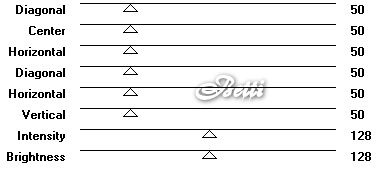
25. Effekte - Plugins - Graphics Plus - Cross Shadow
26. Effekte - Textureffekte - Textur wie in Pkt. 18
27. Auswahl - Auswahl aufheben
28. Bild - Rand hinzufügen 2 Pixel symmetrisch in schwarz
oder deiner gewählten dunklen Farbe
29. Kopiere nun deinen Corner und füge ihn als neue Ebene ein
(wenn du möchtest koloriere ihn dir vorher noch über
Anpassen - Farbton und Sättigung - Kolorieren)
30. Schiebe den Corner in die linke obere Ecke
31. Effekte - 3D-Effekte - Schlagschatten aus Pkt. 12
32. Ebenen - Duplizieren
33. Bild - Vertikal spiegeln
34. Ebenen - Einbinden - Nach unten zusammenfassen
35. Ebenen - Duplizieren
36. Bild - Horizontal spiegeln
37. Ebenen - Einbinden - Sichtbare zusammenfassen
38. Setze nun noch dein Wasserzeichen auf dein Bild und fertig bist du
Ich hoffe dieses Tutorial hat dir genauso viel Spaß gemacht wie mir.