

überarbeitet 13.05.2013
Dieses Tutorial ist allein aus meiner Fantasie entstanden.
Ähnlichkeiten mit anderen Tuts ist reiner Zufall und nicht beabsichtigt.
*******************
Du benötigst folgendes

(die Maske Susan 23 packe in deinen PSP-Maskenordner)
Weiterhin wird eine schöne Personentube benötigt.
Meine stammt von Gero Gröschel und seine tollen Fotografien findest du auf seiner Seite

*** Benötigte Filter ***
VM Natural - Ripper
Animationsshop

1. Öffne ein neues transparentes Blatt 600 x 600 Pixel
2. Suche dir aus deinem Bild eine dunkele und eine helle Farbe
3. Fülle dein leeres Bild mit der dunkelen Farbe
4. Neue Rasterebene - Auswahl - Alles auswählen
5. Kopiere die Rosentube gehe zu deinem gefüllten Blatt -
Bearbeiten - Einfügen - Einfügen in eine Auswahl
6. Stelle in deiner Ebenenpalette deinen Mischmodus auf Helligkeit und
deine Deckfähigkeit auf 30 (wenn du eine andere Tube benutzt,
mußt du die Einstellungen unter Umständen abändern)
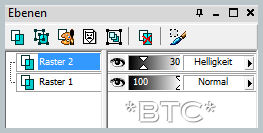
7. Effekte - VM Natural/Ripper mit folgenden Einstellungen
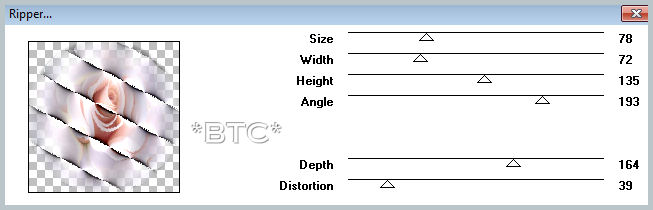
8. Auswahl - Auswahl aufheben
9. Ebenen - Duplizieren - Bild - Vertikal spiegeln und die Deckfähigkeit auf 10 runtersetzen
10. Ebenen - Neue Rasterebene und füllen mit deiner hellen Farbe
11. Ebenen - Maske laden/speichern - Maske aus Datei laden

12. Ebenen - Zusammenfassen - Gruppe zusammenfassen -
In der Ebenenpalette doppelklicken - die Ebene umbenennen in "Maske"
13. Kopiere dein Bild oder Tube welches du verwenden möchtest -
Gehe zu deinem Hauptbild und aktiviere den Zauberstab (Toleranz & Randschärfe = 0)
und klicke in das große Rechteck in der Mitte
14. Ebenen - Neue Rasterebene
15. Bearbeiten - Einfügen - Einfügen in eine Auswahl
16. Auswahl - Auswahl aufheben
17. Geh zurück auf deine Maskenebene und markiere mit dem Zauberstab (Modus = Hinzufügen)
alle 6 kleinen Rechtecke
18. Auswahl - Ändern - Verkleiner um 2
19. Fülle die 6 Rechtecke mit deiner hellen Farbe
20. Auswahl - Auswahl aufheben
21. Auswahl - Alles auswählen - Neue Rasterebene - füllen mit der hellen Farbe
22. Auswahl - Ändern - Verkleinern um 2 und 1 x die Entf-Taste drücken
23. Auswahl - Auswahl aufheben - Ebenen - Zusammenfassen - Nach unten zusammenfassen
24. Du hast nun immer noch deine Maskenebene markiert und duplizierst diese 2 Mal über
Ebene - Duplizieren und benennst diese 3 Ebenen jetzt um in Maske 1 - 3
Deine Ebenenpalette sollte jetzt wie folgt aussehen
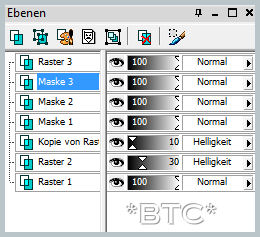
25. Nun machst du deine Ebenen Maske 2 und 3 unsichtbar
indem du auf das kleine Auge in der Ebenenpalette klickst - markierst Ebene Maske 1 -
Anpassen - Bildrauschen hinzufügen/entfernen - Bildrauschen hinzufügen
mit folgenden Einstellungen
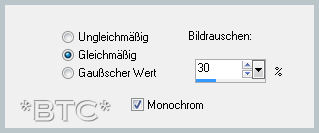
26. Nun machst du Ebene Maske 1 unsichtbar und Ebene Maske 2 sichtbar
und wendest wieder das Bildrauschen an aber dieses Mal mit Wert 35
27. Dann Ebene Maske 2 unsichtbar machen und Ebene Maske 3 sichtbar machen und dieses Mal Bildrauschen Wert 40 anwenden
ACHTUNG!
achte darauf, daß du in der Ebenenpalette immer die Maskenebene aktiviert hast
wo du das Bildrauschen drauf anwendest
28. Nun aktiviere deine oberste Ebene und beschrifte dein Bild.
Vergiss auch nicht eventuelle Copyvermerke und dein Wasserzeichen
29. Aktiviere die oberste Ebene - Mache die Ebenen Maske 2 und 3 unsichtbar -
Ebenen - Zusammenfassen - Sichtbare zusammenfassen
30. Bearbeiten - Kopieren
..::::::::::..
Öffne deinen Animationsshop
..::::::::::..
31. Rechtsklick - Einfügen als neue Animation
32. Geh zurück in dein PSP - Bearbeiten - Rückgängig Sichtbare zusammenfassen
33. Mache Ebene Maske 1 unsichtbar und Ebene Maske 2 sichtbar -
Ebenen - Einbinden - Sichtbare zusammenfassen
34. Bearbeiten - Kopieren
35. Zurück in deinen Animationsshop - Bearbeiten Einfügen - Nach dem aktuell ausgewählten Einzelbild
36. Zurück in dein PSP - wiederhole Pkt. 32
37. Nun machst du Ebene Maske 2 unsichtbar und Ebene Maske 3 sichtbar -
Ebenen - Einbinden - Sichtbare zusammenfassen
38. Bearbeiten - Kopieren - gehst ein letztes Mal in deinen Animationsshop und wiederholst Pkt. 35
39. Unter Ansicht - Animation kannst du dir dein fertiges Bild anschauen
Nun speicherst du das Ganze als Gif ab und fertig ist dein Signtag.
Ich hoffe es hat dir ein wenig Spaß gemacht.