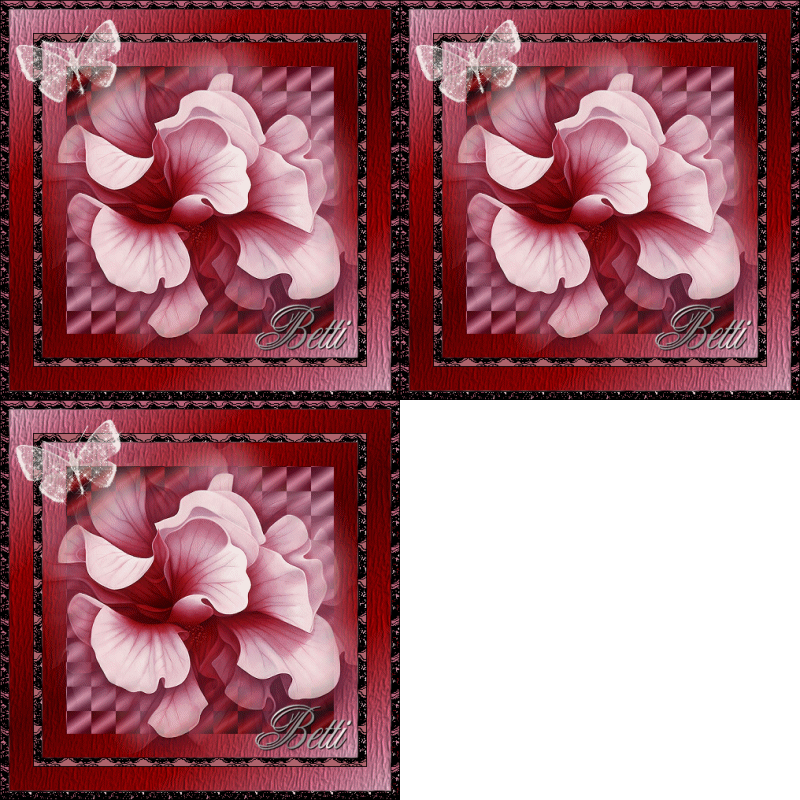
1. Öffne ein neues transparentes Blatt 400 x 400 Pixel und fülle es mit dem Farbverlauf
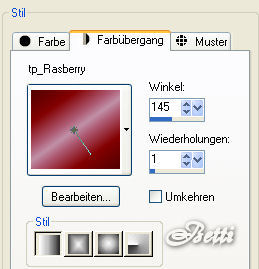
2. Anpassen - Bildunschärfe - Gaußscher Weichzeichner 20
3. Effekte - Plugins - VM Extravaganza - Picture in a Picture

4. Auswahl - Alles auswählen
5. Auswahl - Ändern - Verkleinern um 30
6. Auswahl - Umkehren
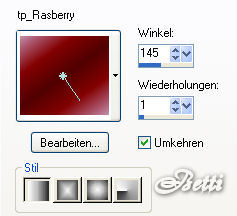
7. Ebene - Neue Rasterebene und fülle sie mit deinem Farbverlauf
aber dieses Mal Haken rein bei umkehren
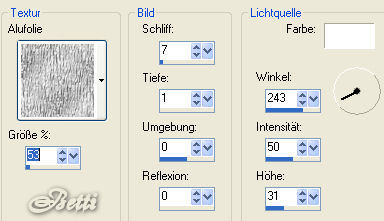
8. Effekte - Textureffekte - Textur
Falls du eine andere Tube wie ich benutzt und diese kleiner gehalten ist, sieht hier ein Schlagschatten mit den Werten 2, 2, 80, 5 und -2, -2, 80, 5 sehr schön aus
9. Auswahl - Auswahl aufheben
10. kopiere deine Blumentube - Bearbeiten - Einfügen - Einfügen als neue Ebene
11. Bild - Rand hinzufügen - 1 Pixel symmetrisch in schwarz
12. Bild - Rand hinzufügen - 10 Pixel symmetrisch in #b96078
13. Markiere den Rand mit deinem Zauberstab
14. falls du deine Blumentube schon wieder geschlossen hast, mußt du sie nochmal öffnen -
wähle in deiner Materialpalette deine Blumentube und gib folgende Werte ein
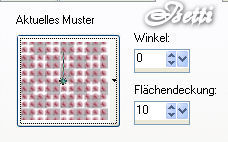
15. Ebene - Neue Rasterebene und fülle mit deinem Muster
16. Auswahl - Auswahl aufheben
17. Ebene - duplizieren - Bild - vertikal spiegeln - Ebene - Einbinden - Nach unten zusammenfassen
18. Auswahl - Alles auswählen
19. Auswahl - Ändern - Verkleinern um 10 - Auswahl umkehren
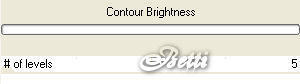
20. Effekte - Plugins - ECWS Contour - Contour Brightness
21. Auswahl aufheben
22. Bild - Rand hinzufügen - 1 Pixel symmetrisch in schwarz
23. Bild - Rand hinzufügen 30 Pixel symmetrisch in weiß
oder einer anderen Farbe außer der zuletzt verwendeten
24. Markiere mit deinem Zauberstab und fülle mit dem zuletzt verwendeten Farbverlauf
25. Effekte - Textureffekte - Textur wie oben
26. Auswahl - Auswahl aufheben
27. Bild - Rand hinzufügen - 1 Pixel symmetrisch in schwarz
28. wende jetzt die Schritte 12 bis 22 noch einmal an
29. suche dir eine schöne Schrift - aktiviere dein Textwerkzeug und
schreibe deinen Text auf das Bild
30. Ebenen - Einbinden - Alle zusammenfassen
31. Bearbeiten - Kopieren
..::::::::::..
Öffne deinen Animationsshop
..::::::::::..
32. Rechtsklick - Einfügen als neue Animation
33. Öffne nun auch dein Schmetterlingsbling im Anishop
Du siehst rechts unten in der Statusleiste, daß dein Bling aus 3 Einzelbildern besteht also mußt du dein im PSP erstelltes Bild auch so oft duplizieren, bis es aus 3 Einzelbildern besteht
34. Nun gehst du bei deinem Bling und bei deinem Bild jeweils auf Bearbeiten - Alles auswählen
35. Klicke nun mit der linken Maustaste in dein 1. Blingeinzelbild, halte die Maustaste gedrückt
und ziehe das Bling dann in dein anderes Bild an eine Stelle, die dir gefällt
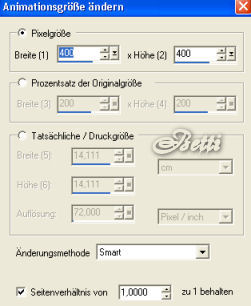
36. Animation - Animationsgröße ändern auf 400 Pixel
Nun noch als GIF-Datei abspeichern und fertig.
Ich hoffe dir hat das Tut genauso viel Spaß gemacht wie mir.