1. Öffne ein neues transparentes Blatt 400 x 400 Pixel
2. Suche dir aus deiner Tube eine dunkele und eine helle Farbe
3. Fülle dein leeres Bild mit der dunkelen Farbe
4. Ebenen - Neue Rasterebene und fülle diese mit deiner hellen Farbe
5. Ebenen - Maske laden/speichern - Maske aus Datei laden
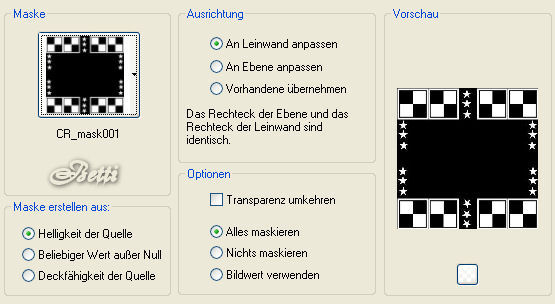
6. Rechtsklick in deiner Ebenenpalette - Zusammenfassen - Gruppe zusammenfassen
7. Bild - Drehen - Um 90 Grad im Uhrzeigersinn drehen
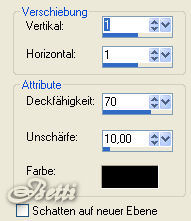
8. Effekte - 3D-Effekte - Schlagschatten mit folgenden Einstellungen
9. Kopiere deine Tube und füge sie als neue Ebene ein und verkleinere sie so,
daß sie schön in deine freie Fläche passt
10. gib deiner Tube den selben Schlagschatten wie unter Pkt. 8
11. Aktiviere dein Textwerkzeug - suche dir eine schöne Schrift
und schreibe deinen Namen in das Tag
12. Wende auch hier den Schlagschatten aus Pkt. 8 an
13. Ebenen - Einbinden - Sichtbare zusammenfassen
14. Aktiviere deinen Zauberstab

und markiere damit alle hellen Quadrate deiner Maske und alle Sterne
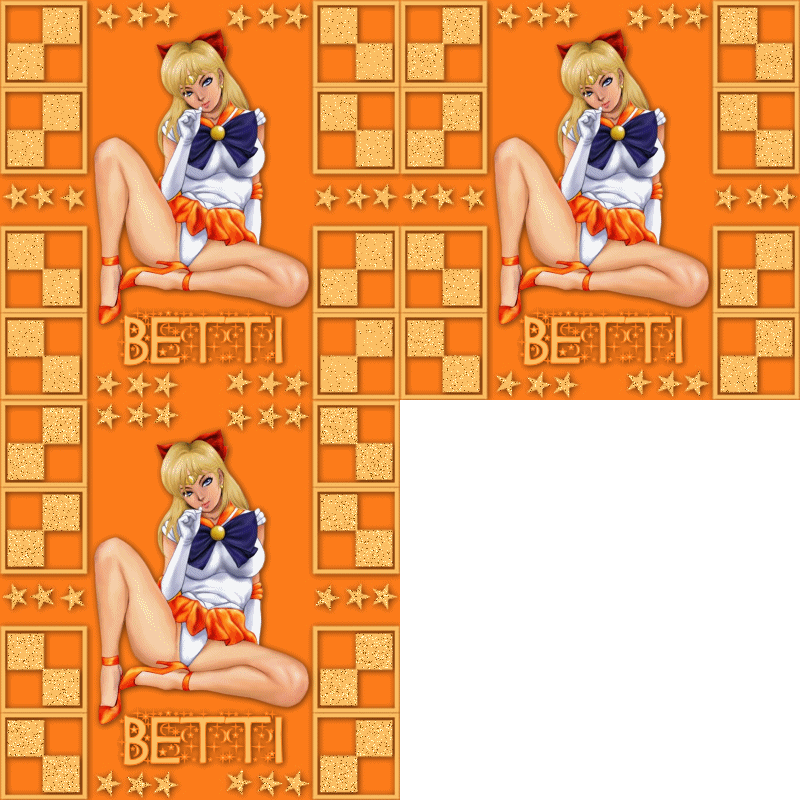
Das Ganze sollte nun so aussehen:
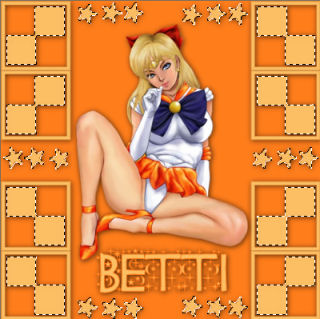
15. Ebenen - Duplizieren 2x
16. Benenne in der Ebenenpalette deine Ebenen um in 1 - 3 und mache die Ebenen 2 und 3 unsichtbar
Das Ganze müßte nun so aussehen:
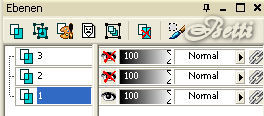
ACHTUNG!
achte darauf, daß du in der Ebenenpalette immer die Ebene aktiviert hast
wo du gerade das Bildrauschen drauf anwendest
17. markiere Ebene 1 - Anpassen - Bildrauschen hinzufügen/entfernen - Bildrauschen hinzufügen
mit folgenden Einstellungen
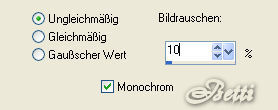
18. Nun machst du Ebene 1 unsichtbar und Ebene 2 sichtbar
und wendest wieder das Bildrauschen an aber dieses Mal mit Wert 15
19. Dann Ebene 2 unsichtbar machen und Ebene 3 sichtbar machen und dieses Mal
Bildrauschen Wert 20 anwenden
20. Auswahl - Auswahl aufheben
21. mache alle 3 Ebenen wieder sichtbar - speichere dir das Bild als PSP-Datei ab
.::::::.
Öffne deinen Animationsshop
.::::::.
22. Datei - Öffnen und suche dein eben abgespeichertes Bild
23. Ansicht - Animation und du kannst dein fertiges Werk bewundern
Nun noch als GIF-Datei abspeichern und fertig bist du.
Ich hoffe dieses Tut hat dir ein wenig Spaß gemacht